小生、この頃職場では頻繁にマイクロソフトコパイロット365(Microsoft 365 Copilot)のエクセル、ワード、パワーポイントを文書で操作しております。
今までほとんど食わず嫌いだったのが、今では小生の業務において、なくてはならない「仕事のエース級」の存在となりました。
「エッ!こんなことまでできるの?」
毎日、驚いています。そして、今般さらにそのマイクロソフトコパイロット365がパワーアップいたしました。とても便利なため、皆様におすそ分け致します。
驚愕の「エージェント機能」とは?
今回ご紹介するのは、AIが単なるツールを超え、まるで優秀な秘書のように貴方と対話しながら作業を進めてくれる「エージェント機能(エージェントモード)」です。
「こういうものを作りたい!」と自然な日本語で指示するだけで、AIが自ら考えて進めてくれます。専門知識は一切不要。Word、Excel、PowerPointのそれぞれで、どんな風に使えるのか具体的な例題をご紹介します。
(※各アプリでCopilotを起動し、「コンテンツの追加」等から「エージェントモード」を選んでチャットを開始します)
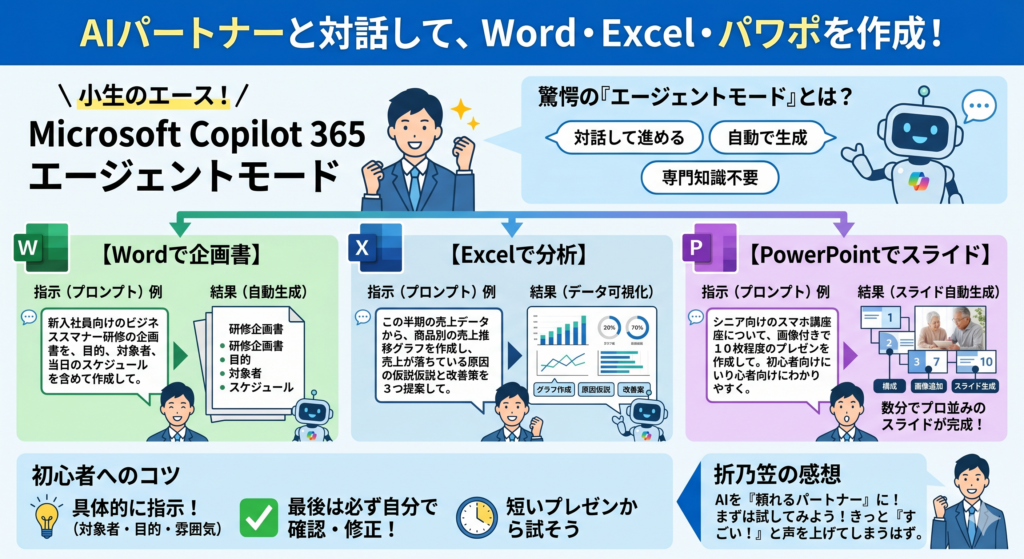
【Wordのエージェントモード例】
白紙のWordを開き、AIに構成から丸投げしてみましょう。
指示(プロンプト)例:
「新入社員向けのビジネスマナー研修の企画書を、目的、対象者、当日のスケジュールを含めて作成して。トーンは丁寧かつ簡潔に。」
結果:
これだけで、AIが構成を考え、しっかりとしたビジネス文書を自動で書き上げてくれます。「予算の項目も追加して」とチャットで伝えれば即座に修正されます。
【Excelのエージェントモード例】
データ分析やグラフ化も、関数を知らなくて大丈夫です。
指示(プロンプト)例:
「この半期の売上データから、商品別の売上推移グラフを作成し、売上が落ちている原因の仮説と改善策を3つ提案して。」
結果:
小生が数式やグラフ作成に悩むことなく、AIが瞬時にデータを読み解き、グラフ付きの分かりやすいレポートを仕上げてくれます。
【PowerPointのエージェントモード例】
構成案からスライドの自動生成まで、対話形式で進みます。
指示(プロンプト)例:
「シニア向けのスマホ講座について、画像付きで10枚程度のプレゼンを作成して。初心者向けにわかりやすく。」
結果:
AIが「対象者の詳細は?」「デザインの雰囲気は?」と質問してくるので、それに答えるか「お任せ」にします。AIが作成した目次にOKを出せば、数分でプロ並みのスライドが全ページ完成します。完成後も「3枚目の文章を短く」と頼むだけで微調整が可能です。
初心者へのコツ
指示を出すときは、「対象者・目的・雰囲気」などを具体的に入れるとクオリティが上がります。ただし、AIもたまに間違えるので、最後は必ず自分の目で確認・修正をしてください。
【折乃笠の感想】
いやはや、時代はここまで進んだのかと、小生、震えるような思いです。かつてWordで企画書をウンウンと練り、Excelの関数と格闘し、パワポのデザインに何時間も費やしていたのが嘘のようです。
AIをただの「便利な道具」として使うのではなく、「頼れるパートナー」として対話しながら作り上げていく。これこそが、これからの働き方の標準になるのでしょうね。
食わず嫌いをしているのは実にもったいない!まずは1回試してみてください。
きっと、画面の前で小生と同じように「すごい!」と声を上げてしまうはずです。
小生の仕事のエース、今後さらにどんな進化を見せてくれるのか。毎日が楽しみです。
◆お願い (お手数お掛けします) ブログを読まれた方は下記2つのボタンを順番にクリックをお願いします。 クリックしてアクセスするだけで点数が入り(投票され)順位が上がります。 アクセス後は何もせず、本ブログに戻ってきてください。


「AIが優秀な秘書に進化した」という表現に、思わずニヤリ。
Word・Excel・PowerPointそれぞれで “対話しながら形が整っていく” ことは、未来の働き方の輪郭がくっきり浮かび上がりますね!
しかし、小生は引退後はWordもExcelもパワポも使用頻度が激減したので、ちょっぴり残念です。
この変化を素直に楽しんでおられる折乃笠さんの姿勢こそ、AI時代の最高の適応力だと感じました。