2026年5月19日、Google I/Oにて世界を驚かせる最新情報が発表されました。
それが「Google Gemini 3.5 Flash」のリリースと、デザインツール「Canva」との画期的な新機能「Canva Connected App」の登場です。
今回は、小生の勉強も兼ねさせていただいて、内容、やり方、コストを小生がシンプルにわかりやすく解説いたしますね。
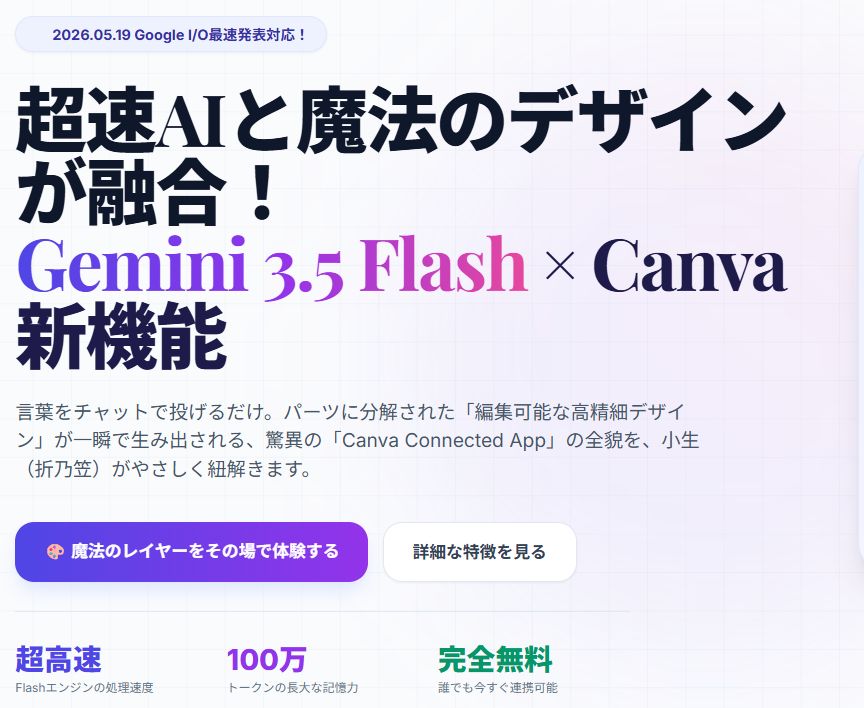
その前に下記が今回のブログを「Canva Connected App」で作った画像です。
- Gemini 3.5 Flashとは?(超速+賢い新AI)
一言で言えば、「超高速で、ものすごく頭が良いAIモデル」です。
従来のFlashモデルに比べて賢さが大幅にアップし、複雑な作業やプログラミングの処理能力が劇的に向上しました。
さらに、画像・動画・音声もまとめて扱えるうえ、1回の会話で本数冊分(100万トークン)もの長い内容を記憶できます。
GeminiアプリやGoogle検索内で誰でもすぐに使えるため、日常のちょっとした疑問からクリエイティブな作業まで、あらゆるシーンで「速くて高性能」を実感できるようになりました。
- Canvaとの新機能「Canva Connected App」とは?
これは、Geminiのチャット画面の中に、Canvaのデザイン機能がそのまま丸ごと入ったような夢の連携機能です。
Geminiのチャット上で文字を使って指示を出すだけで、Canvaのデザインを自動作成してくれます。さらに、自分の過去のCanva作品を呼び出したり、Geminiで作った画像をCanvaの編集可能なレイヤー(Magic Layers)に自動変換して、要素を個別に動かしたりすることも可能です。登録してあるブランドロゴや色、フォントも自動で反映されるため、「Geminiでアイデアを出して、Canvaで綺麗に仕上げる」という一連の作業が、たった一つの画面で完結します。
- 初心者向け!簡単3ステップのやり方
設定から作成までは、驚くほどシンプルです。
ステップ1:準備(1回だけ)
Geminiアプリを開き、右上の設定(歯車アイコン)から「Canvaを有効にする」をタップします。その後、お手持ちのCanvaアカウントでログインするだけで連携は完了です(アカウントは無料で作成できます)。
ステップ2:デザインを作る
新しいチャット画面で、「@Canva」と入力し、続けて日本語で希望を伝えます。
例:「@Canva 夏祭りのポスターを作って。赤と金色で、提灯と花火を入れて、ブランドロゴも入れてね」
これだけで、Geminiが自動でデザインを生成してくれます。
ステップ3:編集・完成
生成されたデザインをクリックするとCanvaのエディターが開きます。文字を変えたり、位置をドラッグして微調整し、完成したら「公開」ボタンを押すだけで、SNSやWebへすぐにシェアできます。
まずはシンプルに「@Canva 〇〇のチラシを作って」と話しかけてみるのがコツです。
- 気になるコストは?(無料で十分に楽しめます)
これだけの高性能ですが、結論から申し上げますと完全無料で試すことができます。
Gemini側: 無料プランで利用可能です(1日あたりの回数制限あり)。ヘビーに使いたい方はGoogle AI Pro(月額約2,000円前後)にすると制限が大幅に緩和されます。
Canva側: 無料プランのままで連携OKです(AI生成は月数十回程度の制限あり)。無制限で使いたい場合はCanva Pro(月額約1,500円前後)へのアップグレードが快適です。
まずは無料のまま、使い心地を試してみるのが賢い選択でしょう。
折乃笠の感想
今回の発表を目の当たりにして、小生は「ついにAIが、単なるテキストのやり取りを超えて、人間のクリエイティブな右腕になる時代が来た」と深い感銘を受けました。
これまでは、AIにアイデアを出してもらっても、それをデザインソフトに移してイチから形にするにはそれなりの技術と時間が必要でした。しかし、今回の連携によって、頭の中のイメージを言葉にするだけで、一瞬にして目の前に美しいデザインが立ち上がります。
「デザインなんてセンスがないから無理」と諦めていた人にこそ、ぜひ触れていただきたい機能です。
技術の進歩は、私たちから表現のハードルを消し去ってくれます。まずは気軽に、Geminiの画面で「@Canva」と打ち込んで、未来のモノづくりを体験してみてください。
◆お願い (お手数お掛けします) ブログを読まれた方は下記2つのボタンを順番にクリックをお願いします。 クリックしてアクセスするだけで点数が入り(投票され)順位が上がります。 アクセス後は何もせず、本ブログに戻ってきてください。


