折乃笠が今日から試すChatGPT Images 2.5
小生は現在、生成AI講座、大月AI寺小屋、地域イベント、中小企業製造業の説明資料、折乃笠ブログ、Xへの投稿など、さまざまな情報発信に取り組んでいます。
そこで今すぐ試したいのが、ChatGPT Images 2.5の「Sketch」です。
ChatGPT Images 2.5とは
ChatGPT Images 2.5は、ChatGPTに搭載された画像生成・編集機能です。
従来よりも細部が鮮明になり、画像の修正精度や生成速度も向上しました。新しい画像を作るだけでなく、写真やチラシをアップロードして、変更したい部分を文章で指示することもできます。
特に面白いのが、手描きのラフから完成画像を作れる「Sketch」です。OpenAI公式説明
簡単な手描きが完成画像に
今回、小生が描いたのは、見出しの枠、大きな説明枠、矢印だけの簡単なスケッチです。
【画像①:手描きのスケッチ画像】
絵が上手でなくても問題ありません。「どこに何を置きたいか」が伝わればよいのです。
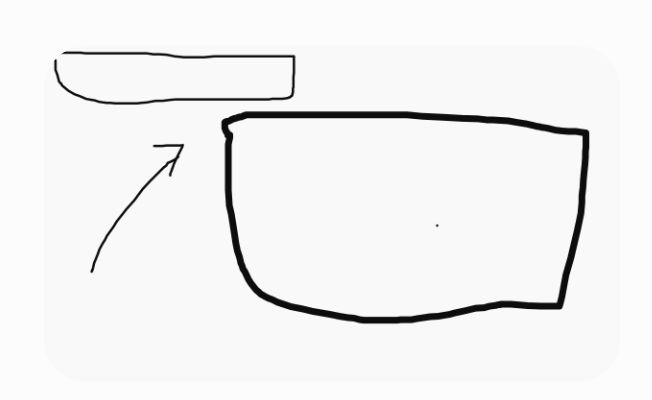
このスケッチに、配色や文字、仕上がりの雰囲気を文章で指示したところ、次の画像が完成しました。
【画像②:AIが制作した完成画像】
元の構図や矢印の向きを残しながら、青と紺を基調とした、清潔感のあるX投稿用画像になりました。
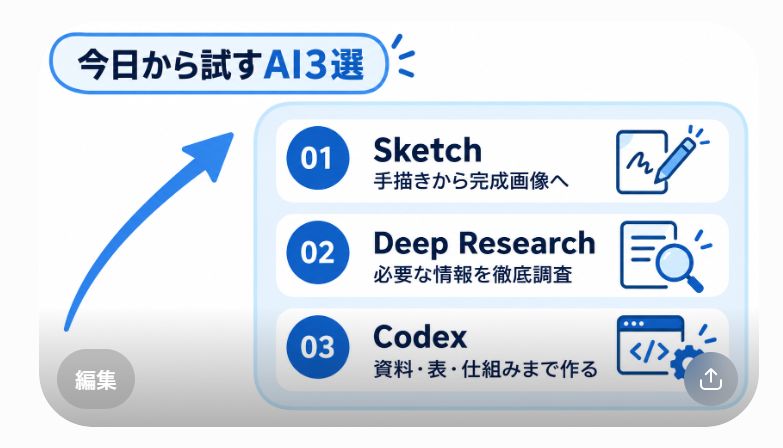
まあ、凄いの一言ですね。
Sketchの使い方
現在、Sketchはスマートフォン版ChatGPTアプリで利用できます。
- ChatGPTアプリを開く
- 入力欄に「@」を入力し、「Sketch」を選ぶ
- 指で枠や矢印などのラフを描く
- 色、文字、用途、雰囲気を文章で指示する
- 気になる部分を追加指示で修正する
パソコンの場合は、紙やペイントソフトで描いたラフを画像として保存し、ChatGPTへアップロードする方法も使えます。
今回のプロンプト
このスケッチの構図を守って、
X投稿用の横長インフォグラフィック(16:9)にして。

テーマ:今日から試すAI3選

スタイル:
白背景、青と紺基調、大きな日本語見出し、
番号付き3ブロック、余白多め。

残すもの:
構図、要素の配置、矢印の向き

変えるもの:
手描き線を清潔感のあるフラットデザインに。
ロゴや透かしは不要。
ポイントは、「残すもの」と「変えるもの」を分けて書くことです。
例えば、
「構図と写真は残す」
「文字と色だけを変える」
「矢印の向きは変えない」
と具体的に指示すると、自分のイメージに近づきます。
まずは一枚試してみよう
Sketchは、生成AI講座のスライド、大月AI寺小屋の募集、地域イベントのチラシ、会社の説明図、ブログやXの画像などに活用できそうです。
四角を二つ描き、矢印を一本入れるだけでも十分です。
人間が構図を考え、AIがきれいに仕上げる。
皆さんも、まずは今日一枚、試してみてはいかがでしょうか。
◆お願い (お手数お掛けします) ブログを読まれた方は下記2つのボタンを順番にクリックをお願いします。 クリックしてアクセスするだけで点数が入り(投票され)順位が上がります。 アクセス後は何もせず、本ブログに戻ってきてください。


折乃笠さんの今回の記事は、まさに「AI時代の新しい絵心」を見せてくれたと思います。
人が「構図という意思」を描き、AIが「仕上げという技」を添える…この分業は、絵が得意かどうかではなく、発信したい気持ちがある人すべてに興味をそそるものだと感じました。
そして何より、折乃笠さんが日々の活動の中で「まずは一枚試してみよう」と背中を押してくれる姿勢が、小生にとって一番の推進力になっています。
早速、試してみて親戚の叔母さんにも教えたいと思います!(笑)